「出張の経費精算で領収書が必要だけど、トラベリストのどこから出せばいいの?」「会社指定の宛名に変更できる?」と焦っていませんか?
格安航空券予約サイト「トラベリスト(TRAVELIST)」は、事務手続きの利便性が高く、領収書の発行もオンラインで完結します。しかし、支払い方法や航空会社(LCCなど)によって、発行のタイミングや手順に少しコツが必要です。
この記事では、2026年現在の最新仕様に基づき、失敗しない領収書の発行手順と、インボイス制度への対応状況を分かりやすく解説します。
トラベリストの領収書発行で知っておくべき3つのポイント
お急ぎの方のために、まずは結論をまとめます。
- 発行場所: 原則として「マイページ(予約確認画面)」からPDFでダウンロードします。
- タイミング: クレジットカード決済なら決済完了直後から発行可能。コンビニ払いの場合は入金確認後となります。
- インボイス対応: トラベリストは適格請求書発行事業者です。登録番号付きの領収書がマイページから取得できるため、経費精算も安心です。
注意点: 航空会社のカウンターで直接領収書を受け取ることは原則できません。必ずトラベリストのサイト上で手続きを行いましょう。


トラベリストの領収書発行の手順
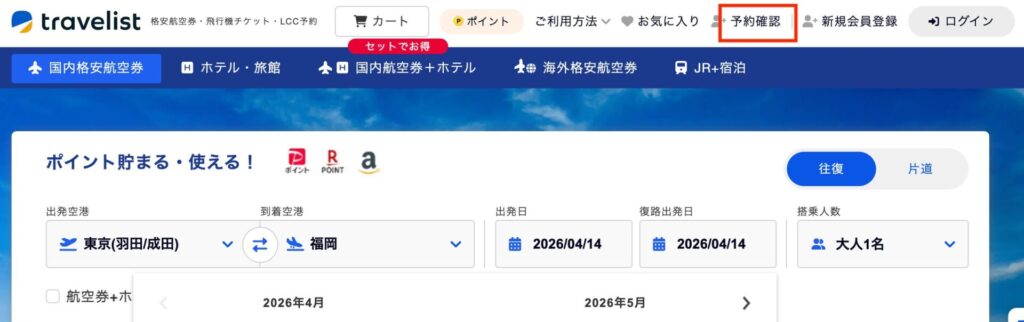
トラベリスト公式サイトのメニューにある「予約確認」をクリックします。
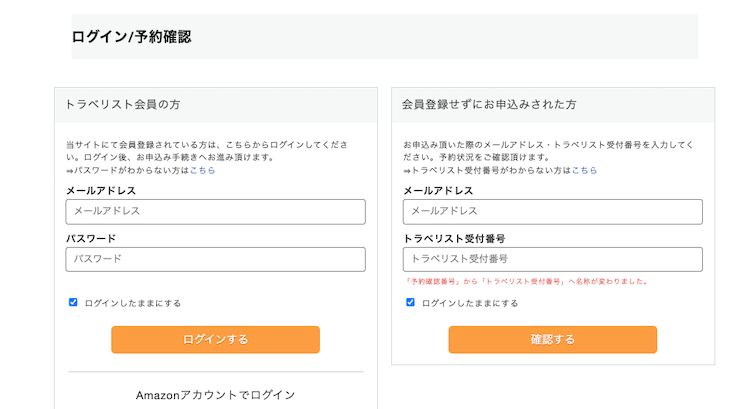
「予約番号」と「メールアドレス」を入力してログインします(会員登録していない方でも、予約時の情報でログイン可能です)。
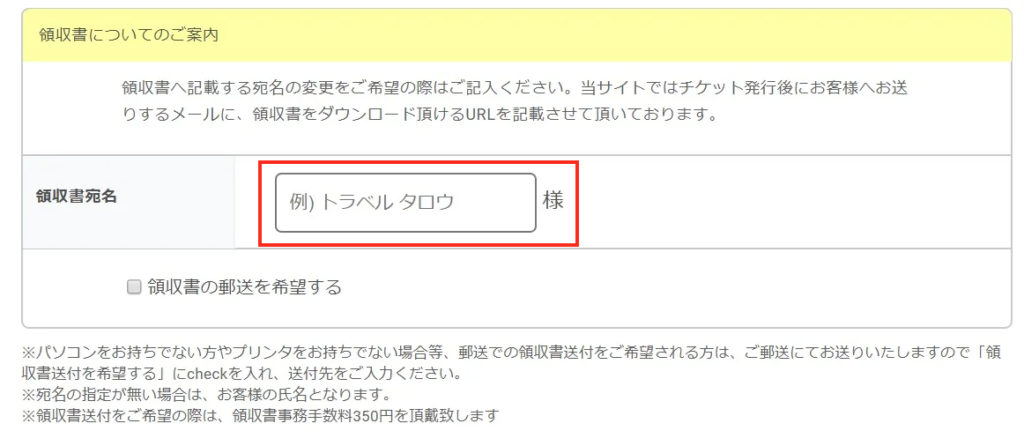
宛名を希望する場合は入力し、予約詳細画面に表示される「領収書を申し込む」にチェックを入れる。
発行ボタンを押すとPDFファイルが生成されます。スマートフォンやPCに保存して印刷しましょう。(※ 領収書の発行は決済完了後に可能)


【重要】インボイス制度(適格請求書)への対応状況
2026年現在、ビジネス利用において「適格請求書」であるかどうかは死活問題です。
インボイス完全対応:

- 登録番号の記載: トラベリストの発行する領収書には、運営会社(株式会社アップルワールド)の適格請求書発行事業者登録番号が印字されます。
- 合算と分割: 事務手数料と航空券代金を合算した総額での発行が基本ですが、インボイスの要件を満たす内訳も記載されているため、そのまま経理に提出可能です。
ビジネス利用の方へ:トラベリストのインボイス対応まとめ
・登録番号の形式: Tから始まる13桁の番号が領収書右上に記載されます。
・適用税率: 国内航空券の「消費税10%」が明確に区分記載されます。
・再発行時の扱い: 2回目以降の発行は「再発行」と印字されますが、インボイスとしての効力は変わりません。ただし、社内規定で「初回発行分のみ可」としている企業もあるため、一度の操作で確実に保存しましょう。
宛名変更や但し書きの指定はできる?
「宛名を会社名にしたい」という要望は非常に多いですが、トラベリストでは発行時に宛名の入力・変更が可能です。
- 宛名の指定: 発行ボタンを押した後のプレビュー画面で、任意の宛名(株式会社〇〇など)を入力できます。
- 再発行の注意: 一度発行した後に宛名を変更して再発行する場合、二重発行防止のため「再発行」の文字が印字されることがあるので、初回発行時に正しく入力しましょう。
領収書が発行ボタンが表示されない時のチェックリスト
「ボタンが見当たらない」場合は、以下の3点を確認してください。
まとめ:トラベリストなら出張手配もスムーズ
トラベリストは、格安航空券の比較だけでなく、今回解説したような「領収書発行」などの事務サポートも非常に充実しています。インボイス制度への対応も万全なため、ビジネスマンにとっても非常に信頼できるサービスです。
領収書が24時間いつでも即時発行できるから、急な出張精算もスマホ一台で完結します。
インボイス完全対応。トラベリストなら、格安価格と確実な事務処理を両立できます。
「次の出張も、安くて手続きが楽なサイトで予約したい」とお考えなら、今のうちにトラベリストで次回のフライトをチェックしておきましょう。