
「ブログを始めたいけど、サーバーが多すぎて選べない…」
「結局、一番稼ぎやすいサーバーはどれ?」
ブログの収益化を目指すなら、サーバー選びは「店舗の立地」選びと同じくらい重要です。速度が遅いサーバーを選んでしまうと、読者が離脱し、SEO順位も上がらず、収益化が遠のいてしまいます。
本記事では、国内シェアトップクラスの3社を、ブロガーの視点で徹底比較しました。
【結論】迷ったらこの基準で選べば失敗しません
時間がない方のために、結論を先に述べます。あなたの重視するポイントに合わせて選んでください。
- 圧倒的スピードと使いやすさで選ぶなら「ConoHa WING」
- 理由: 2026年現在も国内最速クラス。AIライティング機能が充実しており、最短で記事を量産したい初心者に最適です。
- 20年以上の実績と「絶対的な安定感」で選ぶなら「エックスサーバー」
- 理由: 運用実績が豊富で、アクセス急増時でも落ちにくい。企業サイトや、堅実な運営を好む層から絶大な支持を得ています。
- とにかく初期費用を抑えて、安さで選ぶなら「ロリポップ!」
- 理由: ハイスピードプランなら月額550円〜。安価ながら十分なスペックがあり、趣味の延長で始めたい方にぴったりです。
ワンポイント: 収益化(副業ブログ)が目的なら、ConoHa WINGを選んでおけば間違いありません。設定の簡単さと表示速度の速さは、初心者の挫折率を大幅に下げてくれます。
なぜプロは「ConoHa WING」を第一候補にするのか?
比較の詳細に入る前に、現在多くのトップブロガーがConoHa WINGを選ぶ3つの理由を解説します。
1. Core Web Vitals(表示速度)が極めて優秀
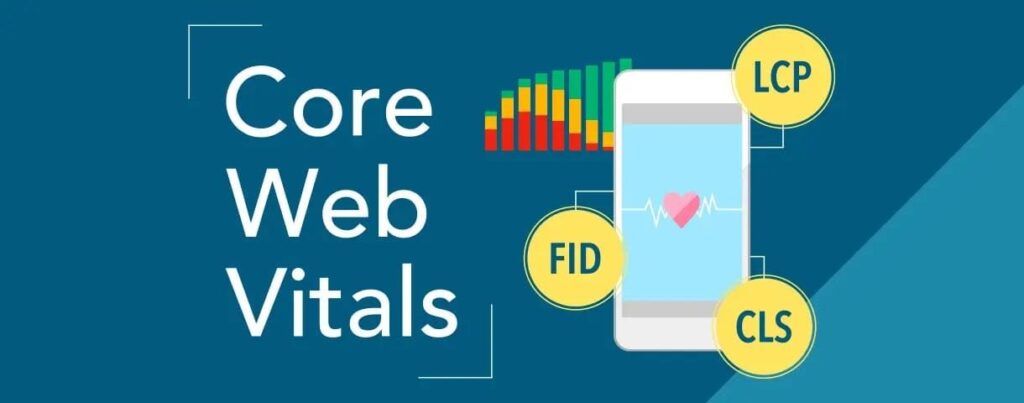
Googleはページの読み込み速度を評価対象にしています。ConoHa WINGは独自の高速化技術により、WordPressの表示が驚くほど速いです。これはSEOにおける大きなアドバンテージになります。
2. AIアシスト機能で「記事が書けない」を解決
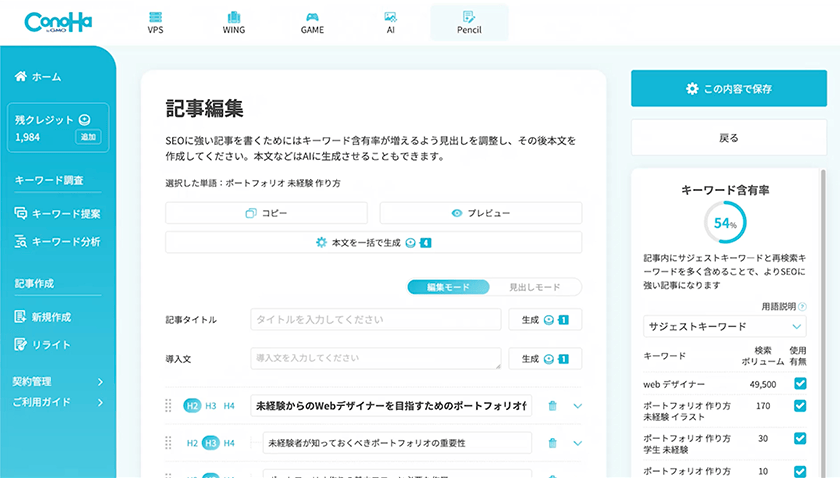
2026年のブログ運営に欠かせない「AIライティング(Blog Creator)」が管理画面と連動。見出し構成や本文作成をサポートしてくれるため、執筆時間を半分以下に短縮できます。
3. 初心者でも迷わない「WordPressかんたんセットアップ」
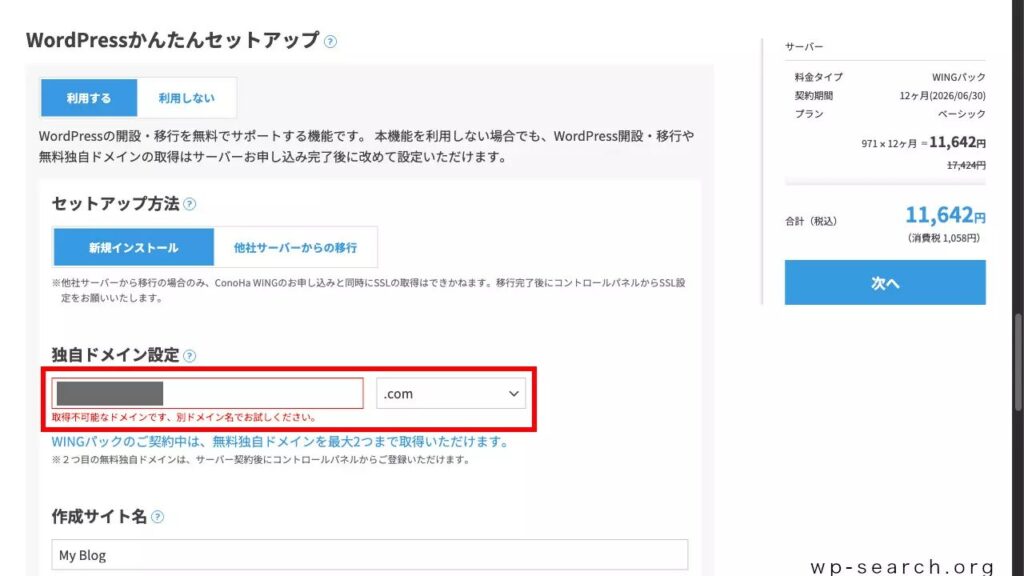
ドメイン取得、SSL設定、WordPressインストールが、申し込みと同時に完了します。最短10分でブログが開設できる手軽さは、他社の追随を許しません。
3社の徹底比較データ
| 比較項目 | ConoHa WING | エックスサーバー | ロリポップ |
| 月額料金(12ヶ月) | 約941円 | 約990円 | 約550円 |
| 初期費用 | 0円 | 0円 | 0円 |
| 表示速度 | ★★★★★ (最速) | ★★★★☆ (安定) | ★★★☆☆ (十分) |
| ドメイン特典 | 2個永久無料 | 1~2個永久無料 | 1個永久無料 |
| AI機能 | 非常に強力 | 標準的 | 簡易的 |
| 管理画面 | 直感的でモダン | 高機能だがやや複雑 | シンプル |
【タイプ別】あなたにぴったりのサーバー診断
Case 1:副業としてブログを成功させたい人
→ [ConoHa WING] がおすすめ
「時は金なり」です。速度とAI機能をフル活用して、最短ルートで収益化を目指しましょう。
Case 2:法人サイトや、長期間の安定稼働を最優先する人

→ [エックスサーバー] がおすすめ
「一度設定したら数年間放置しても安心」という信頼感は、老舗ならではの強みです。
Case 3:学生や主婦の方で、予算を最小限にしたい人
→ [ロリポップ!] がおすすめ
ハイスピードプランなら、上位2社に近い性能を保ちつつ、固定費をほぼ半分に抑えられます。
よくある質問(FAQ)
Q. 途中でサーバーを変えることはできる?
はい、可能です。しかし、移行作業は初心者にはハードルが高いため、最初から長く使えるサーバーを選ぶことを強く推奨します。
Q. 今実施中のキャンペーンはどこがお得?
ConoHa WINGは頻繁に「最大50%OFF」等のキャンペーンを行っています。以下のリンクから最新の価格をチェックしてください。
【画像で解説】ConoHa WINGでブログを始める3ステップ
ConoHa WINGの「WordPressかんたんセットアップ」を使えば、パソコンが苦手な方でも最短10分でブログを開設できます。
ステップ1:公式サイトからアカウント登録
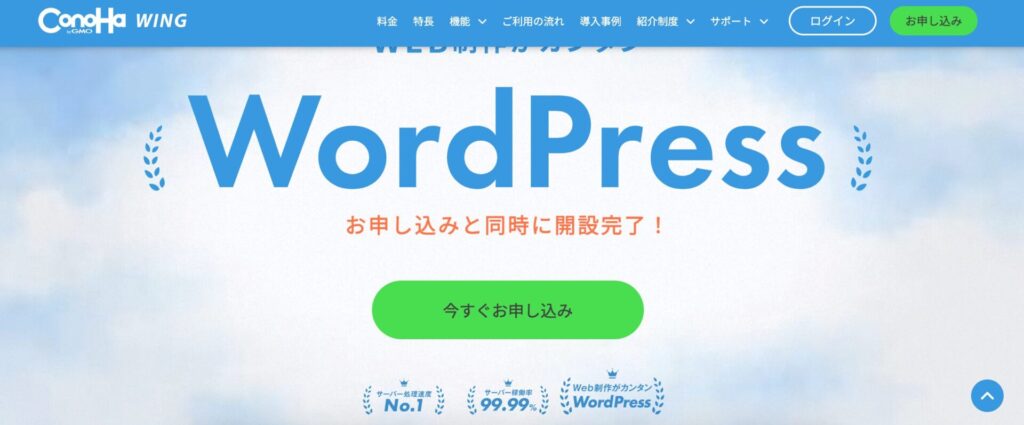
まずはConoHa WING公式サイトにアクセスし、「今すぐお申し込み」ボタンをクリックします。
- 「次へ」をクリック:メールアドレスとパスワードを入力します。
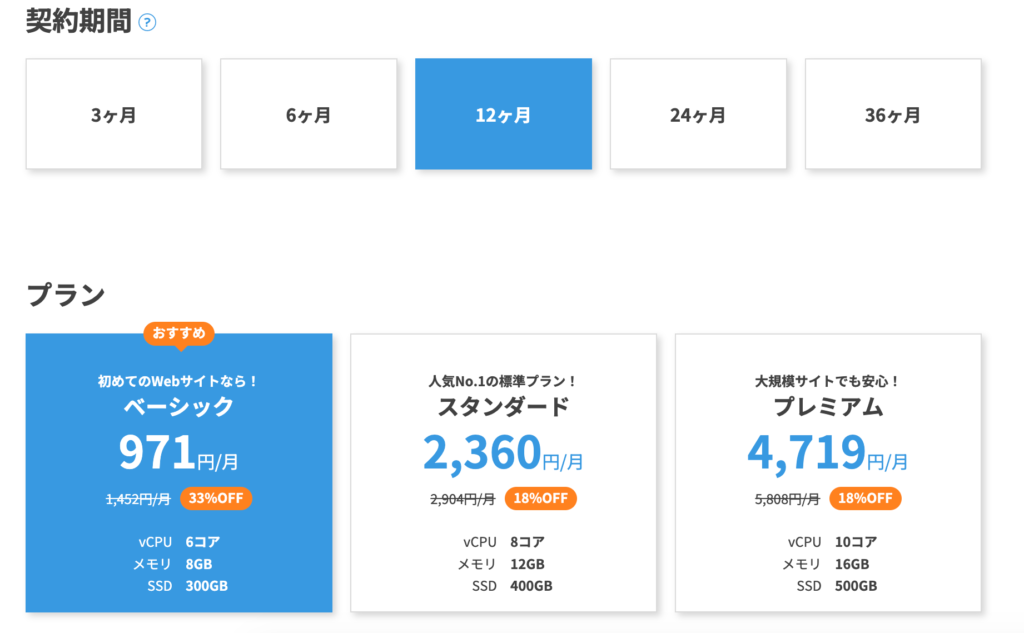
- プランを選択:
- 料金タイプ:「WINGパック」を選択(ドメインが無料になるため必須)。
- 契約期間:12ヶ月以上が割引率も高く、一番人気です。
- プラン:個人ブログなら「ベーシック」で十分すぎるほどの性能です。
- 初期ドメイン:適当な英数字でOK(ブログのURLにはなりません)。
ステップ2:WordPressかんたんセットアップの設定
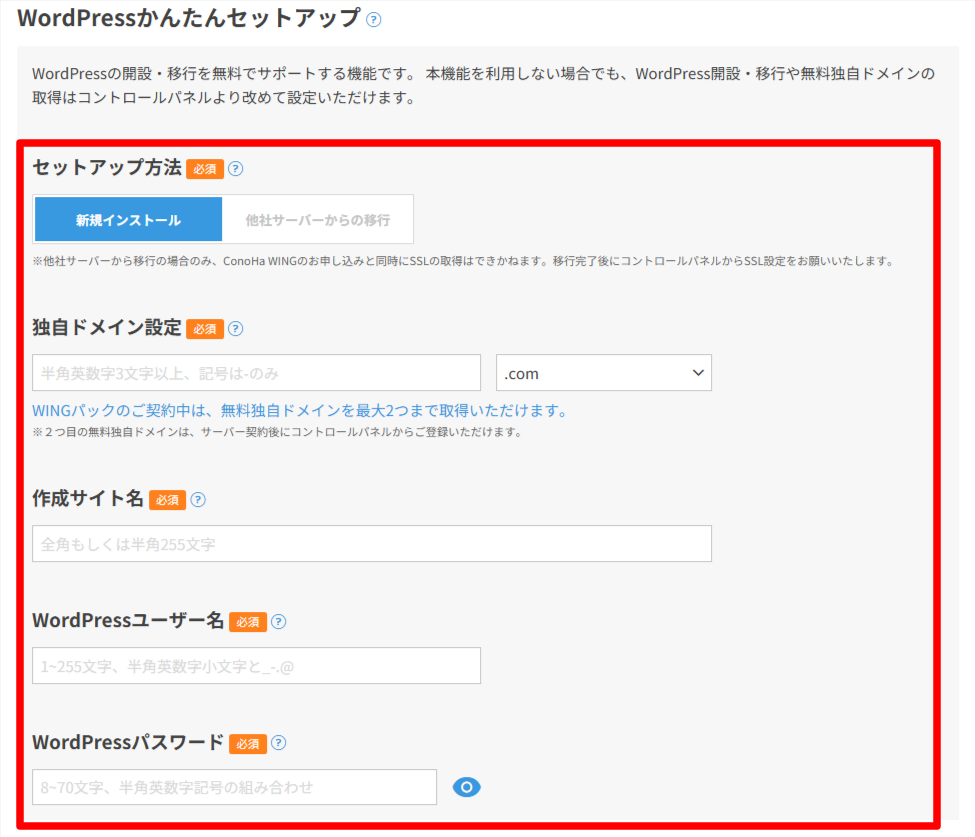
ここが一番の重要ポイントですが、画面の指示に従うだけで完了します。
- WordPressかんたんセットアップ:「利用する」を選択。
- セットアップ方法:「新規インストール」を選択。
- 独自ドメイン設定:あなたのブログのURL(例:
sample-blog.com)を決めます。後から変更できないので慎重に! - 作成するサイト名:ブログのタイトルを入力(後で変更可能です)。
- WordPressユーザー名・パスワード:管理画面へのログイン情報です。必ずメモしておきましょう。
- WordPressテーマ:まずは無料の「Cocoon」でOK。後から有料テーマに変更も可能です。
ステップ3:お客様情報入力と決済
- 個人情報の入力:氏名、住所、電話番号などを入力します。
- SMS/電話認証:電話番号を入力し、届いた認証コードを入力します。
- お支払い方法の登録:クレジットカード、またはConoHaチャージ(コンビニ払い等)が選べます。
- ※更新忘れを防ぐため、クレジットカード登録が推奨です。
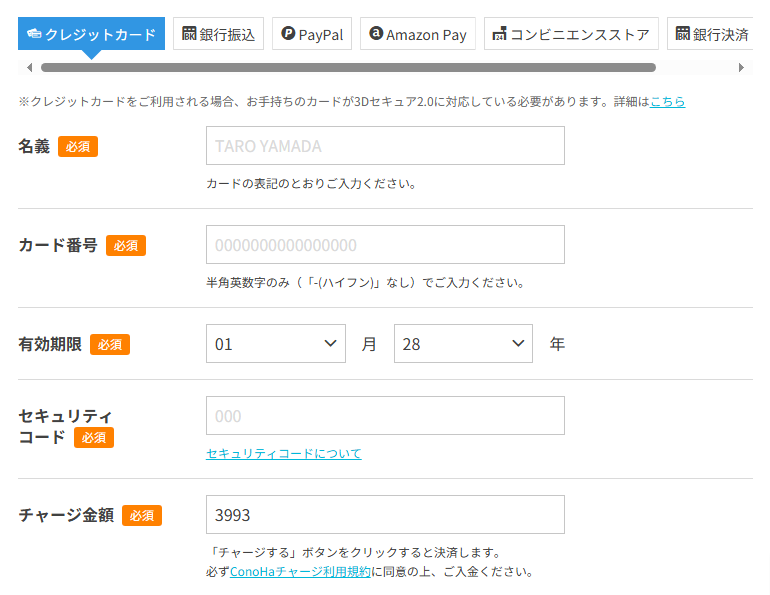
最後に**「お申し込み」**ボタンを押せば完了です!
申し込みが終わったら何をすればいい?
申し込み完了から数分〜数十分待つと、あなたのブログにアクセスできるようになります。
- 管理画面(ダッシュボード)にログインする
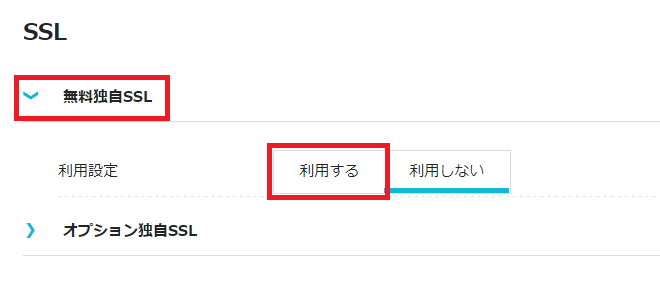
- SSL(セキュリティ設定)が有効になっているか確認する
- ConoHaなら「サイト管理」→「サイトセキュリティ」からボタン一つで確認できます。
💡 ワンポイント
申し込み完了画面に表示される「データベースパスワード」などは二度と表示されません。 必ずスクリーンショットを撮るか、メモを控えておきましょう。
まとめ:今すぐブログを始めよう!
サーバー選びで数日間悩むより、まずは開設して1記事目を書くことが、収益化への一番の近道です。
- 迷っているなら: ConoHa WING公式サイトで特典を確認する
- 安定重視なら: エックスサーバー公式サイトへ
- 安さ重視なら: ロリポップ!公式サイトへ