
「他社からConoHa WINGに引っ越したいけれど、データが消えたらどうしよう……」 「サーバーの移行って専門知識が必要で難しそう。無料でやってくれる代行サービスはある?」
ブログの表示速度アップや固定費削減のために、今大人気の「ConoHa WING」へサーバーを切り替えたいと考えている方はとても多いです。しかし、いざ引っ越し(移行)となると、ブログが壊れて読めなくなるんじゃないかと不安になりますよね。
「無料の移行代行があればいいのに…」と探している方もいるのではないでしょうか。
この記事では、ConoHa WINGのサーバー移行にまつわる「無料」と「代行」の正しい違いをすっきり整理。その上で、初心者でも絶対に失敗しない具体的な移行手順やエラー対策を、プロブロガーが分かりやすく解説します!
💡 まず結論:無料なのは「かんたん移行機能」!人に頼む「代行」は有料だけど10分でセルフ移行できる
サーバー移行を考えている方に、まず知っておいてほしい結論からお伝えします。
実は、ConoHa WINGに「完全無料のプロによる代行サービス」は存在しません。 プロのエンジニアに丸投げする「WordPress移行代行サービス」は有料(1サイトにつき税込7,678円〜)となります。

「じゃあお金がかかるの?」と思った方、安心してください! ConoHa WINGには、自分で管理画面からボタンを押すだけで完全自動で引っ越しができる「WordPressかんたん移行機能」があり、こちらは完全無料で使えます。
基本的なブログであれば、ログイン情報を入力するだけの「無料かんたん移行」で、わずか10分ほどでスムーズに引っ越しが完了します!わざわざ有料の代行に頼まなくても、自分一人でノーリスクで移行できますよ。しかも、移行作業中も元のサーバーのブログは表示され続けるため、「作業中にブログが読めなくなる時間(ダウンタイム)」は一切ありません。
安心して、以下の手順でサクッとConoHa WINGへ引っ越してみましょう!

どっちを選ぶ?ConoHa WINGの「無料かんたん移行」と「有料代行サービス」の違い
ConoHa WINGが提供している2つの移行方法について、それぞれの特徴とどちらを選ぶべきかを比較しました。
📌 自分でボタンを押すだけ!完全無料の「WordPressかんたん移行機能」
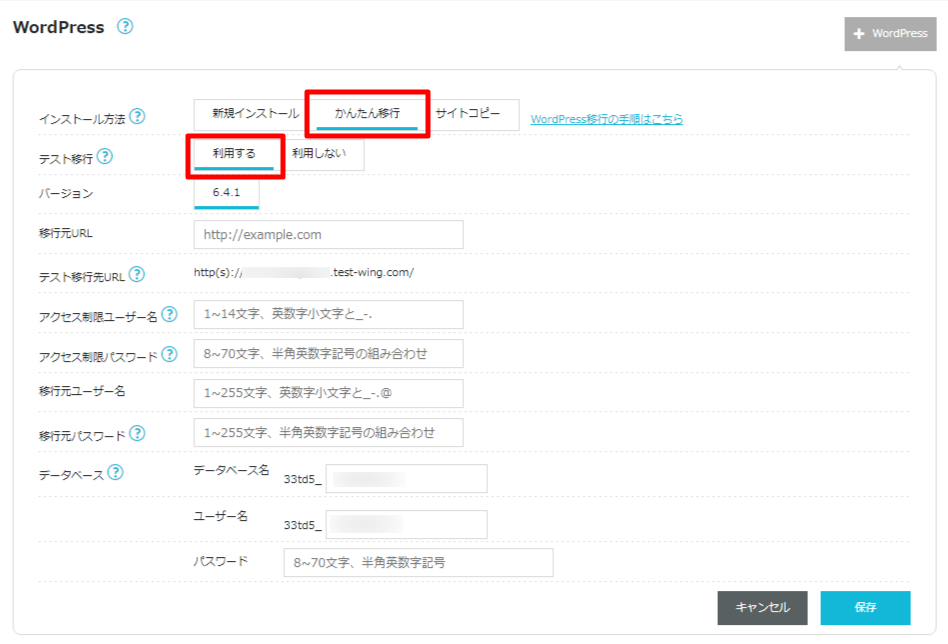
ConoHaのコントロールパネル(管理画面)に、現在使っているWordPressのURLとログイン情報を入力するだけで、システムが自動で全てのデータ(記事、画像、テーマなど)を丸ごとコピーしてくれる機能です。料金は完全無料で、初心者でもマニュアル通りに進めれば失敗しません。
📌 プロの専門家に丸投げ!安心安全な「WordPress移行代行サービス」の料金と特徴
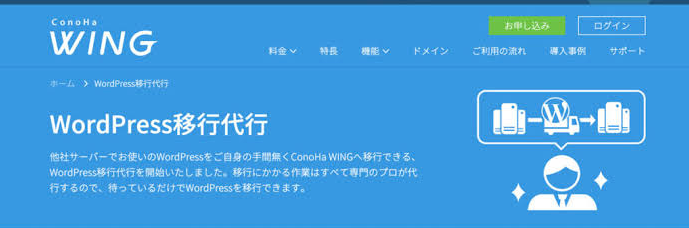
「パソコンの操作がどうしても苦手」「サイトのデータ容量が大きすぎてエラーが出そう」という方向けに、ConoHaの技術スタッフが手動で移行を代行してくれる有料サービスです。料金は1サイトあたり7,678円(SSL設置済みの場合は+3,300円)かかりますが、100%安全に丸投げできます。
ConohaWing WordPress移行代行サービス
📌 【結論】ほとんどの人は「無料かんたん移行」でスムーズに引っ越し可能!
企業の大規模なサイトや、特殊なカスタマイズをしていない通常の個人ブログであれば、無料の「かんたん移行機能」で全く問題なく移行できます。まずは無料で試してみて、万が一エラーが解けない場合だけ有料代行を検討するのが最も賢い選択です。
【事前準備】ConoHa WINGへサーバー移行する前の3つのチェックリスト
無料かんたん移行を「一発で成功させる」ために、作業前に必ずやっておくべき3つの準備です。

ConoHaの移行機能は安全ですが、万が一の通信エラー等に備え、現在契約しているサーバー(エックスサーバーやロリポップなど)から、手動でWordPressのデータやデータベース(MySQL)をエクスポートするか、バックアッププラグイン(All-in-One WP Migrationなど)を使ってデータを手元に保存しておきましょう。

移行失敗の原因で最も多いのが、プラグインによるブロックです。 現在使っているブログに「SiteGuard WP Plugin」などのセキュリティプラグインや、ロリポップ等に標準搭載されている「WAF(海外IPアクセス制限)」が有効になっていると、ConoHaのAIシステムがアクセスできず移行エラーになります。作業直前に必ずこれらを一時的に「無効(オフ)」にしてください(移行完了後に戻せばOKです)。

ConoHaの画面に入力する「WordPressのログインID(またはメールアドレス)」と「パスワード」が正しいか、今一度ログインして確認しておきましょう。また、WordPressのバージョンが古すぎる場合は、あらかじめ最新にアップデートしておくとトラブルを防げます。


【完全無料】WordPressかんたん移行機能を使ったサーバー移行のやり方
準備ができたら、いよいよ引っ越し作業です。大まかな流れは以下の4ステップです。


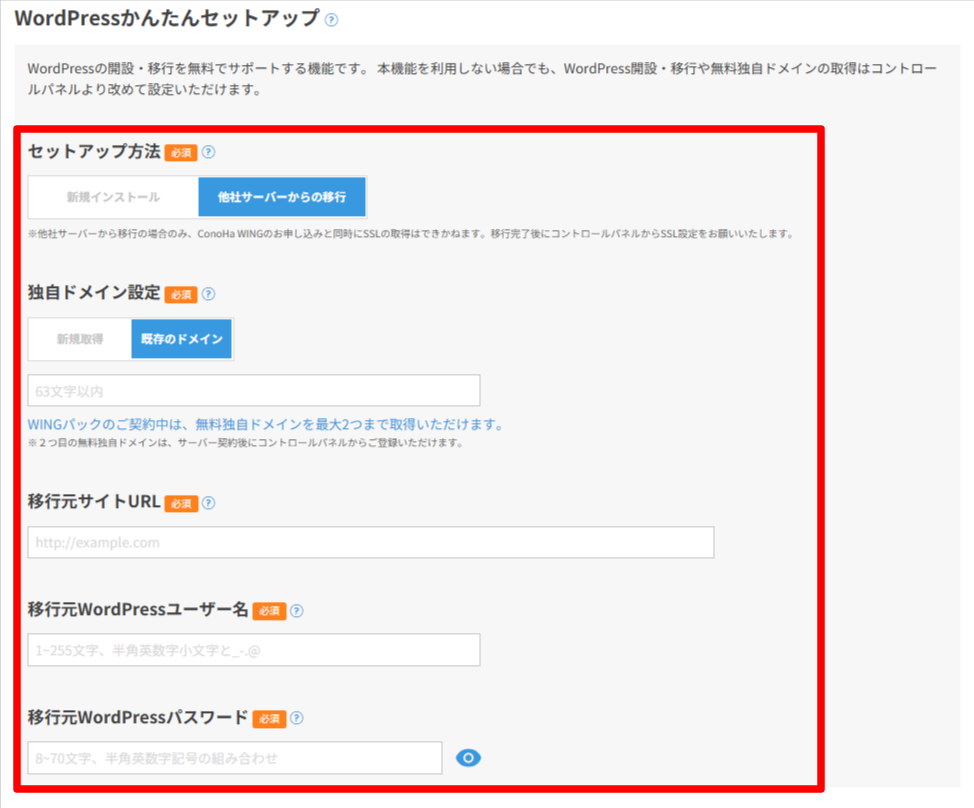
ConoHaの管理画面にログインし、「サイト管理」>「ドメイン」から、現在ブログで使っている独自ドメイン(例:kinekosan.com)を追加設定します。
ドメイン追加後、「WordPress追加」メニューを開き、料金プランの作成タイプで「移行」を選択。 現在使っているブログの「URL」「WordPressユーザー名」「パスワード」を入力して確定ボタンを押します。あとはステータスが「構築中」から「稼働中」になるのを待つだけです(通常数分〜10分程度)。
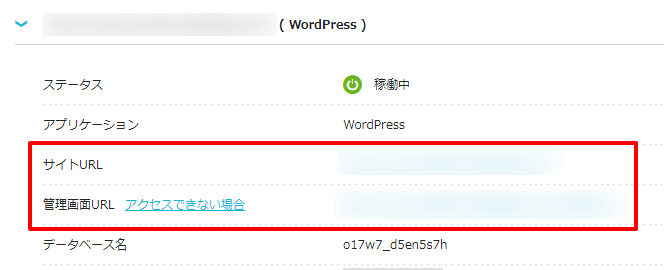
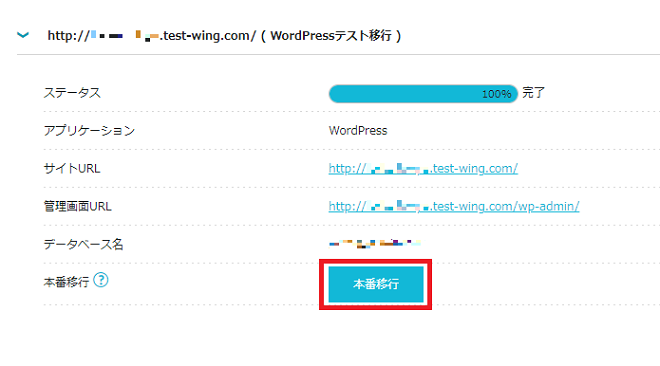
データのコピーが終わったら、まだ世界中の人に公開される前の「テスト環境」で、デザインが崩れていないか、記事がしっかり移行されているかを確認します(ConoHaのサイト管理からテストURLで確認できます)。
移行の最終仕上げ!ネームサーバー(DNS)変更とSSLの再設定
データのコピーが終わったら、最後に「ブログの住所の向き先」をConoHa WINGに切り替える作業を行います。
📌 お名前.comやムームードメインでのネームサーバー切り替え手順
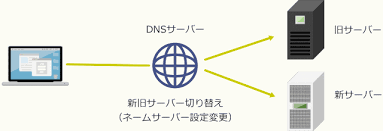
あなたがドメインを取得した管理画面(お名前.comやムームードメインなど)にログインし、ネームサーバーの設定をConoHa WINGの指定するもの(ns1.conoha.io / ns2.conoha.io)に変更します。
📌 反映までに最大24〜72時間!焦らないための知識
ネームサーバーを変更しても、世界中のインターネットに新しい設定が行き渡るまでには数時間〜最大3日(24〜72時間)のタイムラグがあります。この期間は、ConoHaのサーバーと元のサーバーのどちらかにランダムでアクセスが流れるため、記事の更新や大きな変更は控えて静かに待ちましょう。
📌 サイトがSSL(https)で正常に表示されるか確認する方法
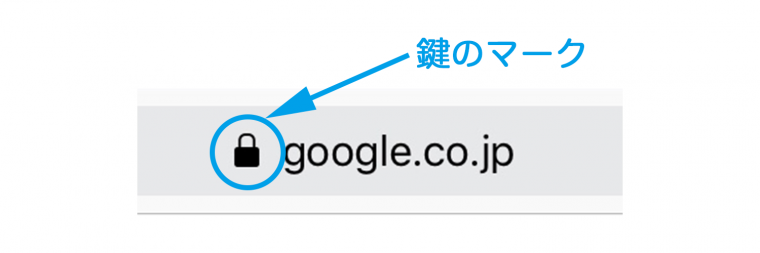
ネームサーバーが完全にConoHa WINGに切り替わると、ConoHaの管理画面から「無料独自SSL」の設定が自動で有効化(ON)になります。ブラウザで自分のブログを開き、URLの横に鍵マークがついていれば全ての移行作業が完了です!
ConoHa WINGのサーバー移行でよくあるエラーと対策
もし「移行に失敗しました」と表示されても焦る必要はありません。原因はほぼこの2つです。
❌ 原因①:プラグインが通信をブロックしている
事前準備で解説した通り、セキュリティプラグイン(SiteGuardなど)や、2段階認証プラグインが有効なままだと失敗します。元のブログで一度これらを完全に停止してから、再度移行を試してください。
❌ 原因②:移行元のWordPressログイン情報が間違っている
大文字・小文字の打ち間違いや、パスワードの自動入力による誤判定がないか、手動で1文字ずつ再入力してみましょう。
まとめ:無料のかんたん移行を活用してConoHa WINGへ引っ越そう!
ConoHa WINGへのサーバー移行は、「無料かんたん移行機能」を使えば、初心者でもリスクなく驚くほどあっさりと完了します。
- 「移行代行」という言葉に騙されて高いお金を払う必要はありません。
- 事前のプラグイン停止さえやれば、ボタン一つで丸ごとデータが引っ越せます。
- 作業中もブログが止まることはないので、アクセス数や収益への影響もゼロです。
サーバーをConoHa WINGに変えるだけで、ブログの表示速度が爆速になり、SEOの評価アップや読者の離脱率低下につながります。結果として、ブログのPV数やアフィリエイト成果を最大化させることができますよ。
足踏みしている時間はもったいないです!ぜひこの機会に、無料かんたん移行を使って快適なConoHa WINGの爆速環境を手に入れてくださいね。