「DMM TVのアニメをテレビの大画面で見たいけど、設定が難しそう…」 「月額550円って本当に安いの?後から追加料金とか取られない?」
そんな悩みをお持ちではありませんか?
結論から言うと、DMM TVをテレビで見るなら「Fire TV Stick」を使うのが最も安くて簡単です。また、月額550円という価格は、新作アニメのカバー率を考えると現在のVOD市場で「異常」と言えるほどコスパが高いです。
本記事では、プロの視点から、テレビへの接続手順から「知らないと損をする」登録時の注意点まで、どこよりも分かりやすく解説します。
DMM TVをテレビで見る最短ルートとコスパの正体
今すぐ大画面で楽しみたい方へ 下記のリンクから登録すると、14日間無料で視聴でき、さらに実質初月無料になるDMMポイントも付与されます。
1. DMM TVをテレビで見る方法は?おすすめの視聴デバイス5選
テレビで見る方法はいくつかありますが、ご自身の環境に合わせて選ぶのがベストです。
① コスパ最強!Fire TV Stickを使ってテレビに繋ぐ手順
最も利用者が多い方法です。テレビのHDMI端子に挿し、Wi-Fiに繋ぐだけでDMM TVアプリが使えます。
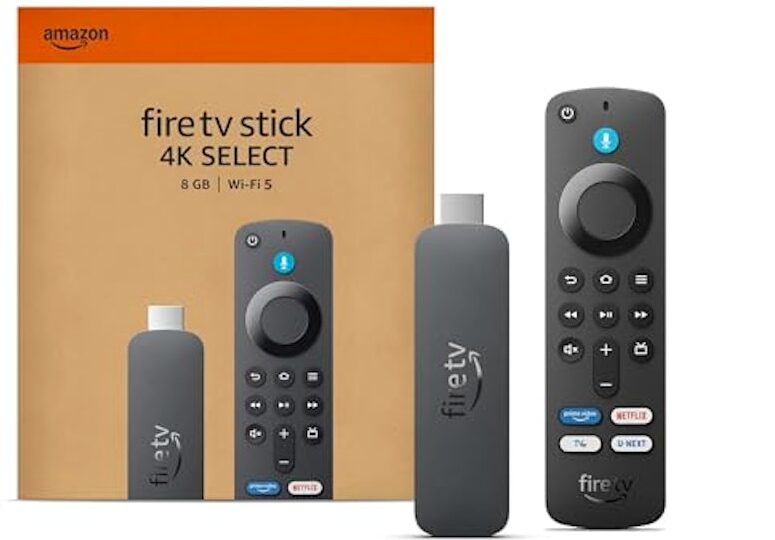
- メリット: 設定が簡単。リモコン操作がサクサク。
- 手順: 挿す → Wi-Fi接続 → DMM TVアプリをインストール → ログイン。
② Android TV・スマートテレビのアプリから直接ログインする方法
SONYのBRAVIAやSHARPのAQUOSなど、Android TV搭載モデルなら追加機器は不要です。
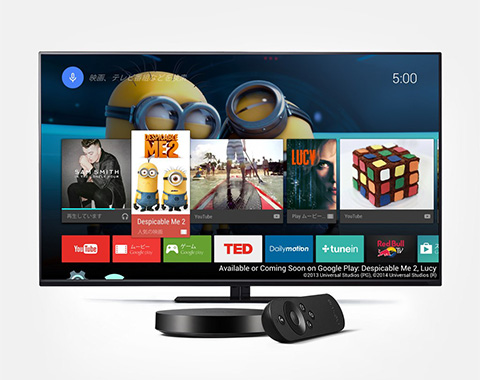
- 手順: テレビ内のアプリストアから「DMM TV」を検索し、インストールするだけ。
③ PS5やニンテンドースイッチ等のゲーム機は対応している?
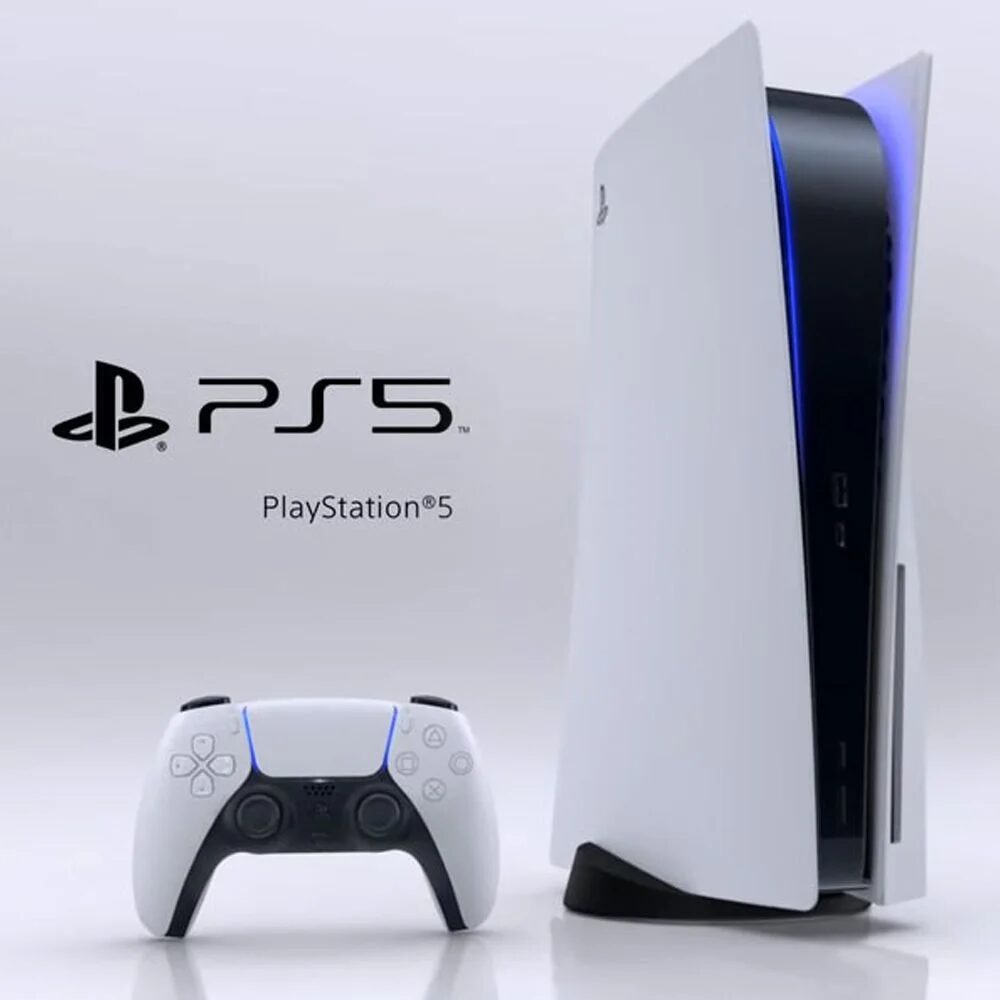
現在、PS5(PlayStation 5)には対応していますが、ニンテンドースイッチには対応していません。ゲーム機をお持ちなら、追加費用ゼロで視聴可能です。
④ iPhone/スマホの画面をテレビに映す(ミラーリング・HDMI)
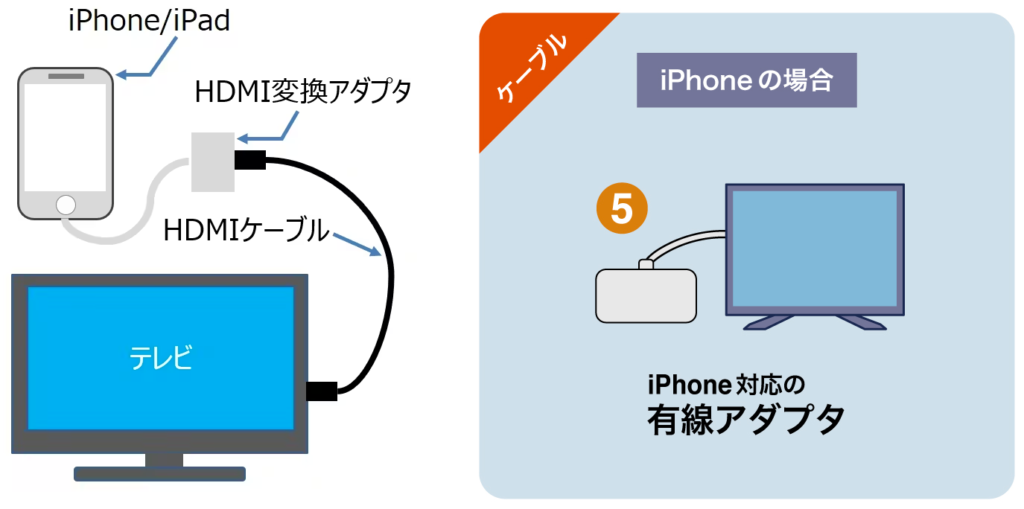
HDMI変換ケーブルを使ってスマホとテレビを繋ぐ方法です。確実ですが、有線なので操作性は少し劣ります。
2. DMM TVが「月額550円でコスパ最強」と言われる3つの理由
なぜ、他のサービス(月額1,000円〜2,000円)ではなくDMM TVが選ばれるのか、その秘密を紐解きます。
190,000本以上の作品数と圧倒的なアニメ網羅率
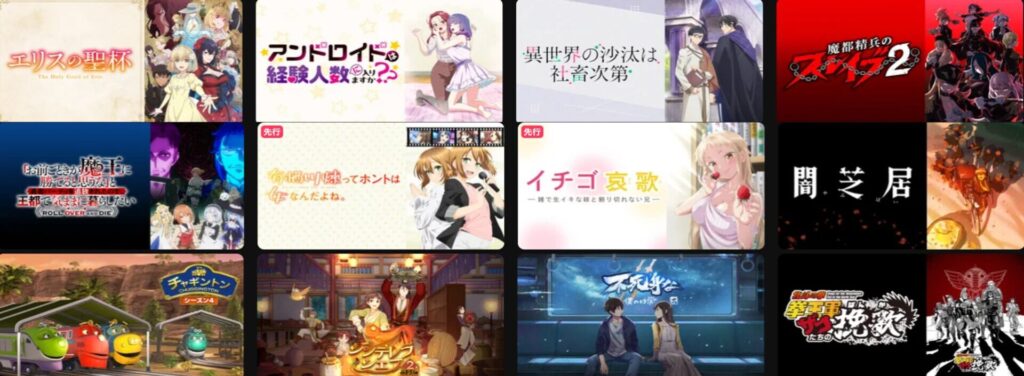
新作アニメのカバー率はVOD業界でもトップクラス。他社では有料レンタルになるような最新作も、月額550円で見放題に含まれるケースが多いです。
DMMポイント還元の仕組みが優秀
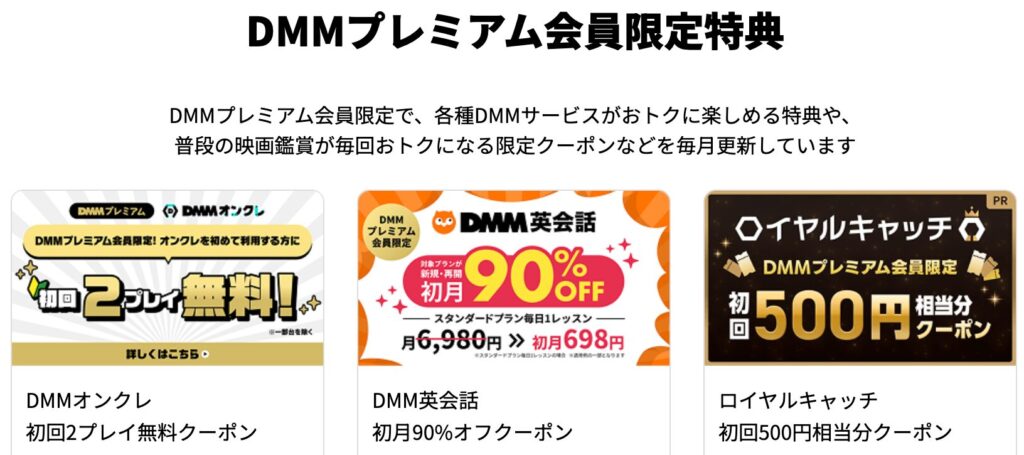
無料トライアル登録時に、DMMポイントが付与されるキャンペーンが頻繁に行われています。このポイントで最新映画をレンタルしたり、DMMブックスで漫画を買ったりできるため、実質的なコストはさらに下がります。
同時視聴は最大4台まで可能(プロ画質)
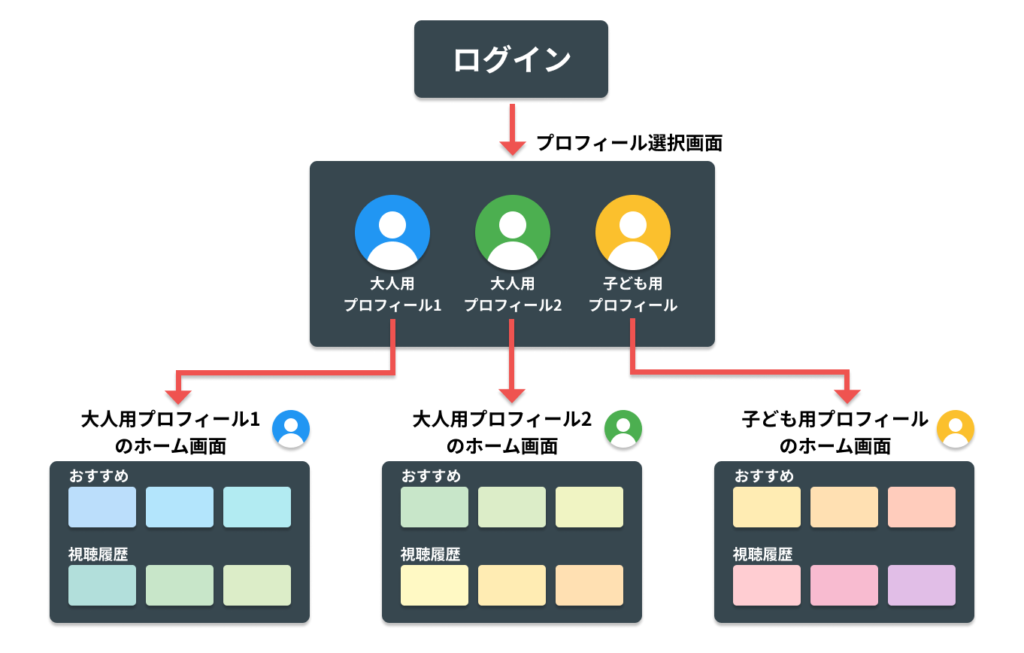
1つの契約で最大4台まで同時に別々の作品を視聴できます(※同じ作品の同時視聴は不可)。家族4人で使えば、1人あたり月額約137円という驚異の安さになります。


3. 【初心者向け】損をしないための設定・登録ガイド
登録方法を間違えると、無料期間を逃したり、うまくテレビと連携できなかったりします。
14日間無料トライアルの登録手順と注意点

必ず「DMM公式サイト」から登録しましょう。アプリ内決済(Apple ID決済など)で登録すると、月額料金が少し高くなったり、ポイントが付与されないケースがあるため注意が必要です。
▶ DMM TVの14日間無料トライアルを試す
テレビでのログインコード入力法
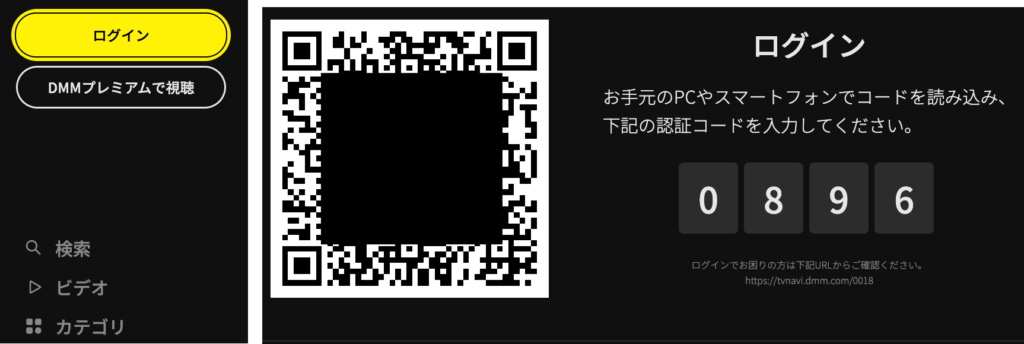
テレビでアプリを開くと二次元コードが表示されます。 これをスマホで読み取り表示されたWebサイトを開いてログインしてください。
4. テレビでDMM TVが見れない・映らない時の対処法
まとめ:今すぐDMM TVをテレビの大画面で遊び尽くそう
DMM TVは、月額550円という低価格ながら、テレビの大画面で見ることでその真価を発揮します。アニメの迫力、ライブ映像の臨場感を、ぜひリビングで体験してください。
まずは14日間の無料トライアルから。 万が一、自分に合わないと思ったら期間内に解約すれば料金は一切かかりません。