「WordPressでブログを始めたいけれど、サーバーが多すぎてどれを選べばいいかわからない……」と悩んでいませんか?
実は、初心者がレンタルサーバー選びでチェックすべきポイントは限られています。この記事では、プロの視点から厳選した7社を徹底比較し、あなたに最適な1台を見つけるお手伝いをします。
結論:迷ったらこの3社から選べば間違いありません
結論から言うと、以下の3社から選べば「設定が難しすぎて挫折する」「サイトが重くて動かない」といった失敗はまずありません。
- 人気・速度・使いやすさの三拍子:ConoHa WING
- 管理画面が非常に見やすく、**「WordPressかんたんセットアップ」**を使えば、ドメイン取得からサイト開設まで最短10分で完了します。
- とにかく安く、でも高性能:コアサーバー(CORE-X)
- 月額220円〜という圧倒的なコスパ。初期費用を抑えつつ、スペックも妥協したくない欲張りな初心者に最適です。
- 国内シェアNo.1の絶対的な安定感:エックスサーバー
- 利用者が多いため、トラブル時の解決策がネット上に溢れています。「みんなと同じ安心」が欲しいならここです。
WordPressブログの始め方を徹底解説!開設・立ち上げ手順を初心者向けに1から紹介 [前編]
失敗しない!WordPress向けサーバー選びの5つのポイント
初心者の方がサーバーを選ぶ際、スペック表のすべてを見る必要はありません。以下の5点だけをチェックしましょう。
コストパフォーマンス
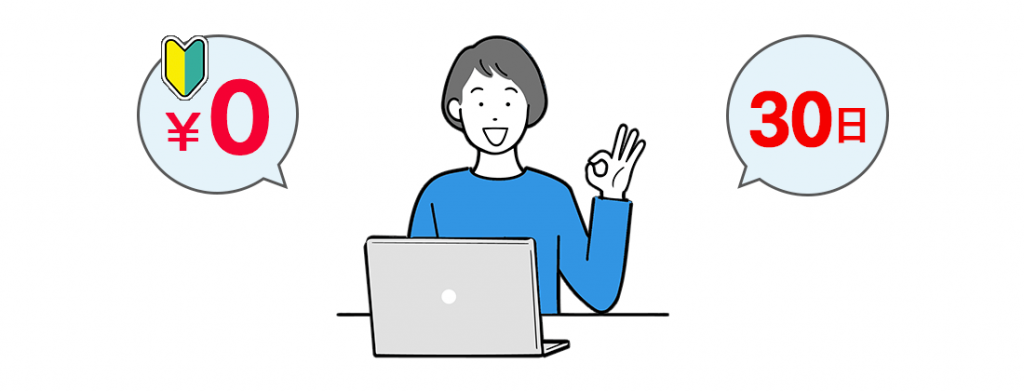
毎月の固定費です。安さも大事ですが、「安すぎてサイトが重い」と読者が離れてしまいます。
「WordPress簡単インストール」機能の有無

これがないと、専門知識が必要な複雑な作業が発生します。今回紹介する7社はすべて対応済みですのでご安心ください。
表示スピード(スペック)
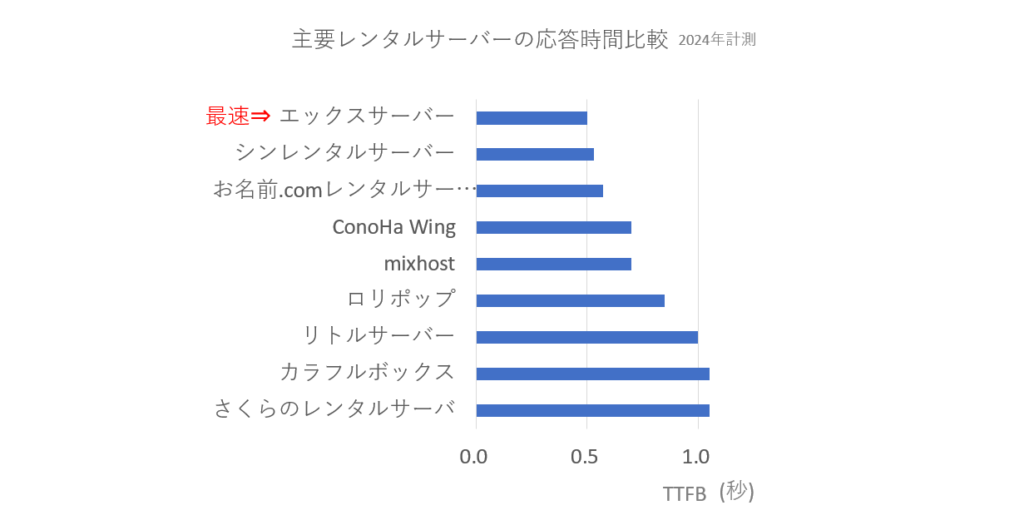
Googleの調査では、読み込みに3秒以上かかると40%以上のユーザーが離脱すると言われています。CPU 4コア / メモリ 4GB以上を目安にしましょう。
サポート体制
万が一のトラブル時、メールだけでなく「チャット」や「電話」で相談できると安心感が違います。
セキュリティ機能
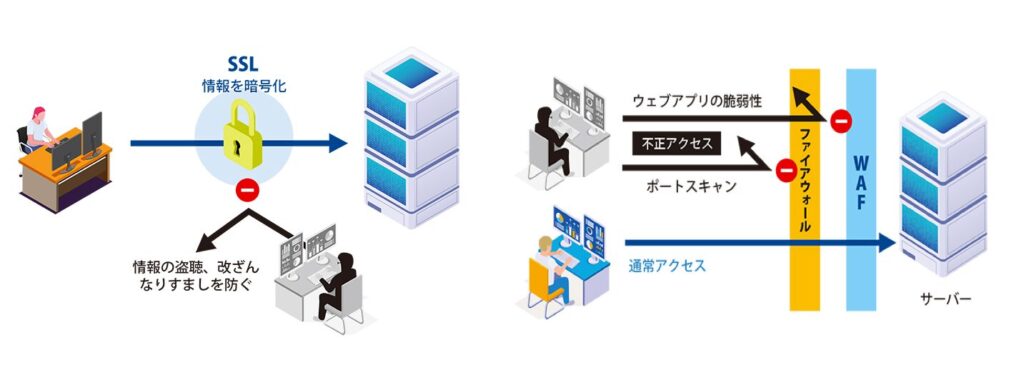
「無料SSL(サイトの暗号化)」や「WAF(不正アクセス防止)」が標準装備されているものを選びましょう。
人気レンタルサーバー7社徹底比較表
| サーバー名 | 月額(36ヶ月) | 容量 | 電話サポート | 特徴 |
|---|---|---|---|---|
| ConoHa WING | 678円〜 | 300GB | ◯ | 爆速・簡単。初心者人気No.1 |
| コアサーバー | 220円〜 | 500GB | チャット | 圧倒的な安さと高スペックの両立 |
| エックスサーバー | 693円〜 | 500GB | ◯ | 国内シェア1位。圧倒的な安定性 |
| ロリポップ | 495円〜 | 450GB | ◯ | 使いやすさ重視。ハイスピード版も速い |
| カラフルボックス | 484円〜 | 700GB | ◯ | アダルト可。LiteSpeedで高速 |
| さくらレンタル | 500円〜 | 300GB | ◯ | 1996年創業の老舗。低価格で堅実 |
| ラッコサーバー | 990円〜 | 400GB | メール | サイト売買(M&A)との連携が強力 |
各サーバーの詳細解説
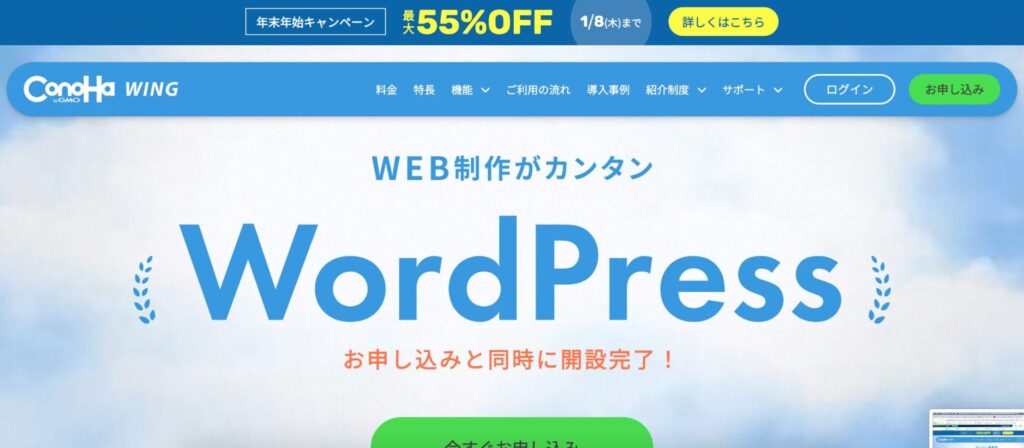
1. ConoHa WING:モダンで快速
GMOが運営する、今もっとも勢いのあるサーバーです。
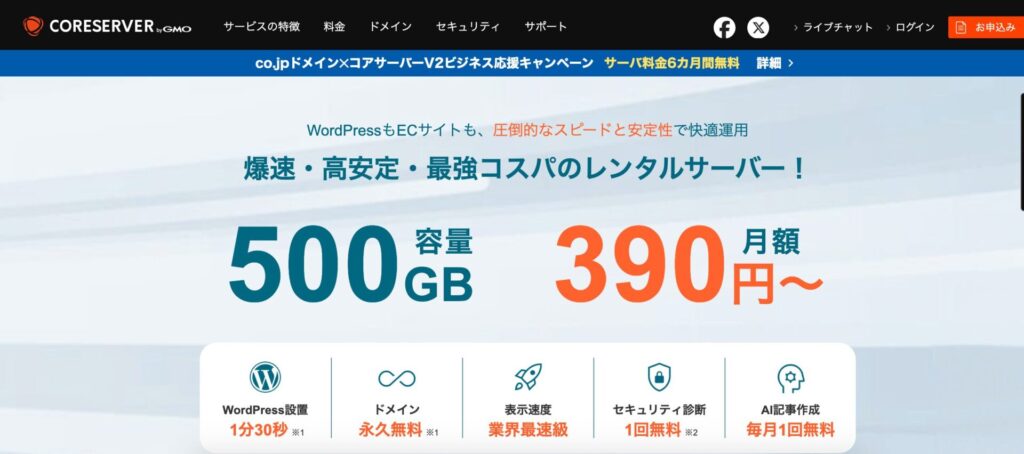
2. コアサーバー(CORE-X):驚異のコスパ
とにかく安く、でも高機能なサーバーを使いたいならコアサーバー一択です。
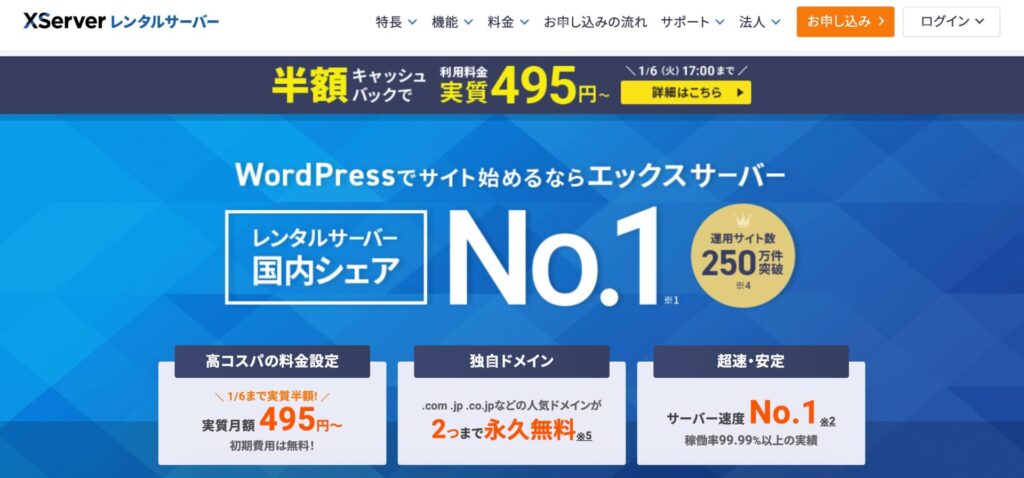
3. エックスサーバー:絶対的な安心感
「迷ったらエックスサーバー」と言われるほど、ブロガーの間で定番中の定番です。
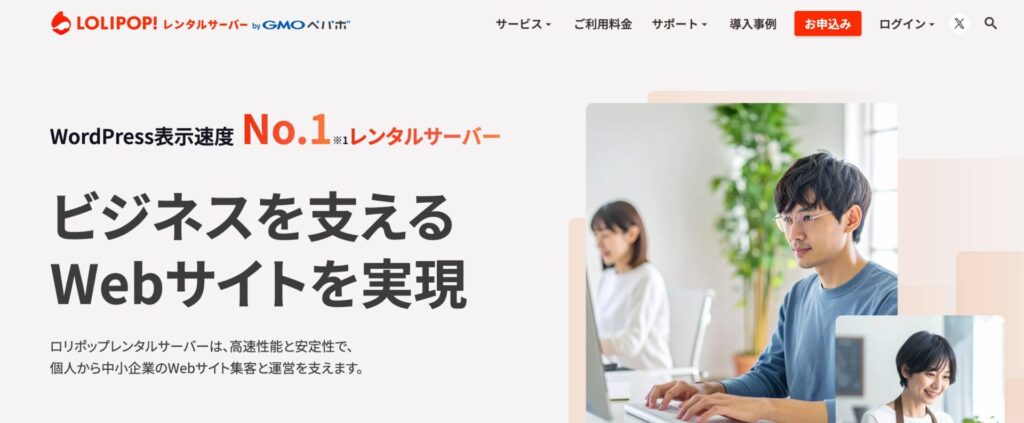
4. ロリポップ:可愛さと使いやすさ
初心者向けサーバーの先駆け的存在です。
失敗しないレンタルサーバー選び|WordPress初心者必見!料金・口コミ徹底比較2025年版
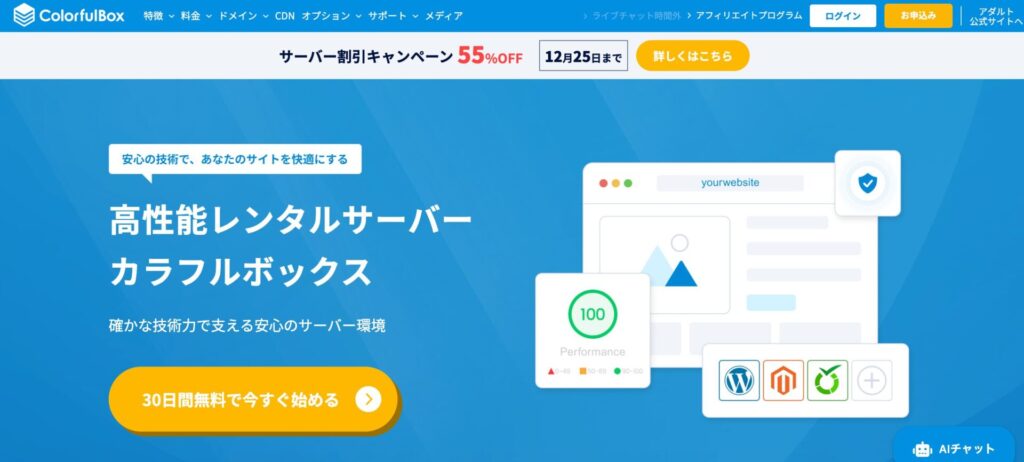
5. カラフルボックス:柔軟性とサポート
最新のWebサーバー「LiteSpeed」を採用しており、サイトの表示がスムーズです。
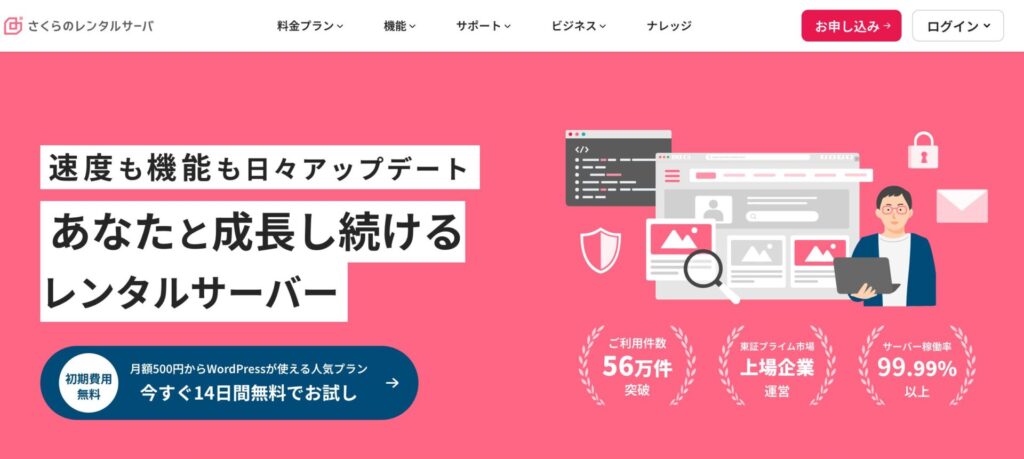
6. さくらのレンタルサーバー:老舗の信頼
長年の運営実績があり、多くの法人も利用しています。
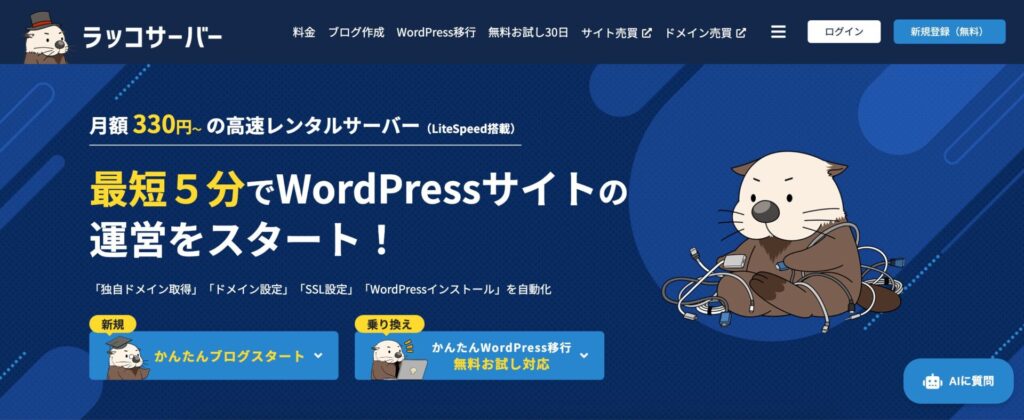
7. ラッコサーバー:サイト売買まで見据えるなら
「ラッコキーワード」で有名なラッコ社が運営。
【実践】ConoHa WINGでWordPressを始める3ステップ
現在、初心者に最も選ばれているConoHa WINGを例に、ブログを開設するまでの流れを解説します。
ポイント:ConoHa WINGの「WordPressかんたんセットアップ」を使えば、以下の作業がすべて自動で行われます。
初心者でも10分でできる!ConoHa WING × WordPressブログの始め方【実体験・評判付き】
1. プランの選択とドメインの決定
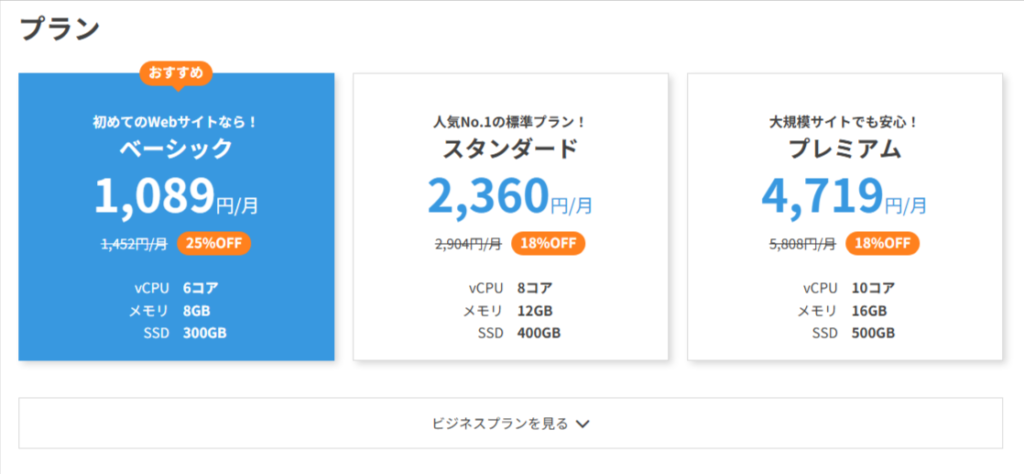
ConoHa WINGの申し込み画面で「WINGパック」を選択します。ここで、ずっと無料で使える独自ドメイン(サイトの住所)を決めます。
2. WordPress情報の入力
同じ画面内で、以下の情報を入力するだけです。
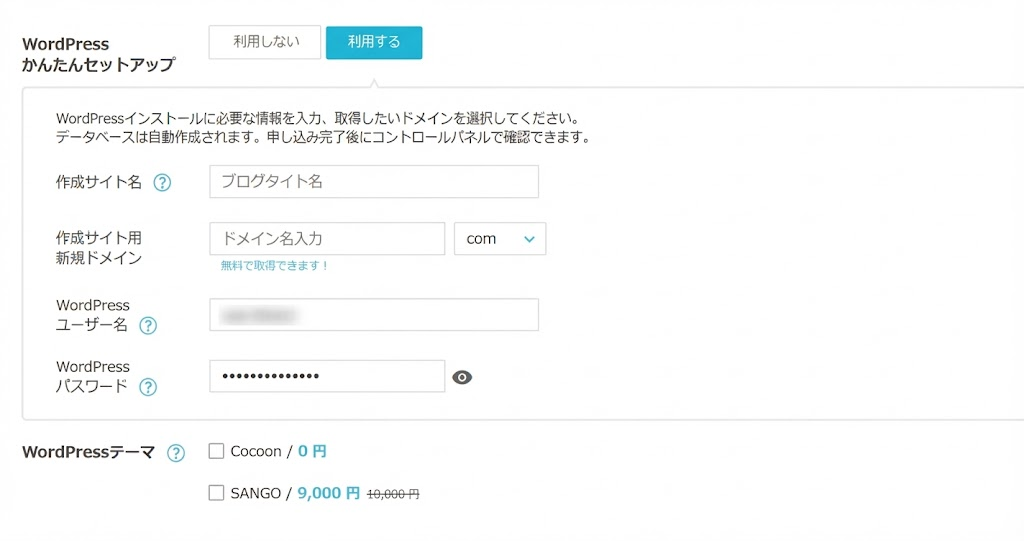
| WordPress かんたんセットアップ | 「利用する」を選択します。 |
| 作成サイト名 | あなたのブログ・サイトのタイトルを入力します。あとから変更可。 |
| 作成サイト用 新規ドメイン | WINGパックに申し込むことでプレゼントされる独自ドメインです。 |
| WordPress ユーザー名 ※重要 | WordPressの管理画面にログインするためのユーザー名です。 |
| WordPress パスワード ※重要 | WordPressの管理画面にログインするためのパスワードです。 |
| WordPressテーマ | 「Cocoon」にチェックを入れます(任意)。 |
3. お申し込み完了で即スタート!
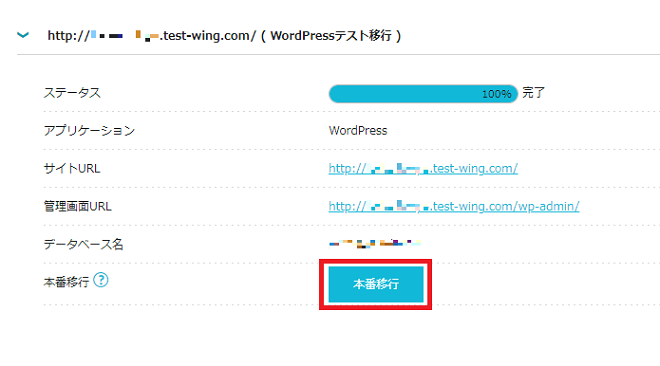
お申し込みボタンを押すと、自動的に「サーバー契約」「ドメイン設定」「WordPressインストール」「SSL設定(セキュリティ)」が走り出します。 数分待って、管理画面にログインすれば、そこにはもうあなたのブログが出来上がっています。
よくある質問(Q&A)
Q. 無料のレンタルサーバーではダメですか?
A. 趣味ならOKですが、ビジネスや副業ならおすすめしません。強制広告が入ったり、突然サービスが終了したりするリスクがあるからです。
Q. 自分でサーバーを立てる(自宅サーバー)のはどうですか?
A. 非常に高い専門知識と24時間の電気代、メンテナンスの手間がかかります。月数百円のレンタルサーバーを借りる方が圧倒的に効率的です。
Q. 一番安いのはどこですか?
A. 今回の比較ではコアサーバーが最安クラスです。安さだけでなく、WordPressが快適に動くスペックも兼ね備えているので、安物買いの銭失いになりません。
まとめ:あなたの第一歩を応援します
WordPressを始めるのは、以前ほど難しくありません。どのサーバーも「簡単インストール」を備えており、初心者でも今日からブロガーになれます。
まずは気になるサーバーの「無料お試し期間」を利用して、管理画面を触ってみることから始めてみませんか?