「スマートリモコンを買ったけど、設定が難しそう……」
「家に近づいたら勝手にエアコンがついててほしい!」
そんな悩みを持つ方のために、SwitchBotアプリを使った最新のエアコン設定手順をまとめました。2026年現在、AIによるリモコン判別やGPS精度が向上しており、誰でも5分で「帰宅即・天国」の環境を作れます。
結論:SwitchBotハブ2があれば、エアコン操作のストレスはゼロになる
先に結論をお伝えします。
外出先からのエアコン操作を「100%確実」かつ「全自動」にしたいなら、SwitchBot ハブ2を導入し、「ジオフェンス(GPS)設定」を済ませるのが正解です。
- 確実性: ハブ2の「AC Sync(状態同期)」で、ON/OFFの失敗がなくなる
- 快適性: GPS連動で、ドアを開けた瞬間にはもう涼しい(暖かい)
- 利便性: Apple HomeKit(Matter)対応で、iPhoneのコントロールセンターからも操作可能
それでは、具体的な設定ステップを解説します。


1. 5分で完了!SwitchBotアプリへのエアコン登録手順

SwitchBotアプリ


まずは基本の登録です。ハブ2またはハブミニを用意し、以下の手順で進めてください。
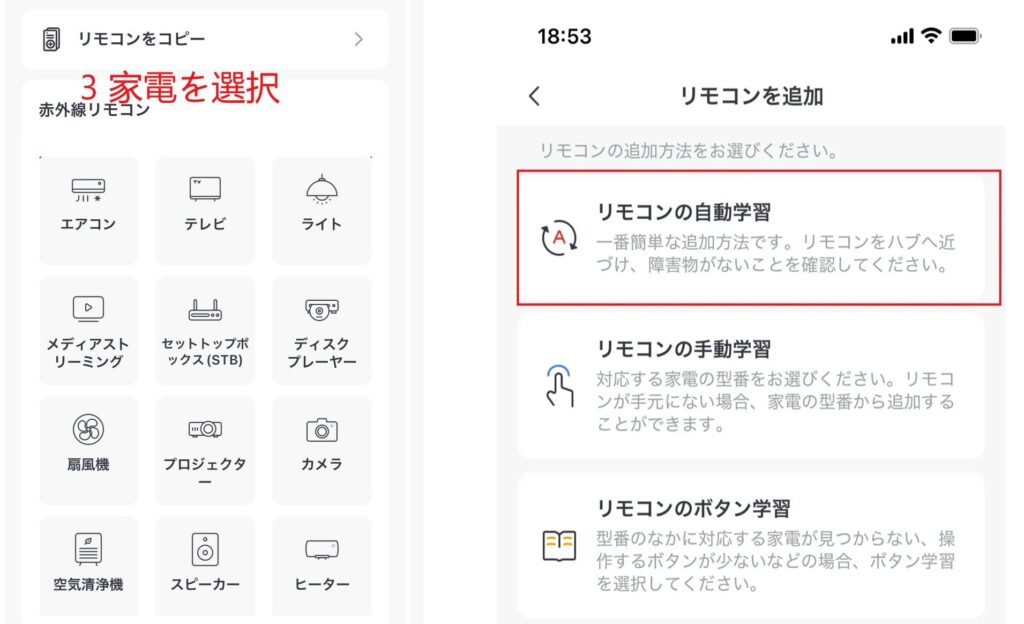
- 「+」ボタンでデバイス追加SwitchBotアプリのホーム画面右上にある「+」をタップし、「リモコンを追加」を選択します。
- 「エアコン」を選択家電一覧から「エアコン」を選びます。
- 「自動学習」でスマート判別エアコンのリモコンをハブに向け、電源ボタンを1回押します。
Point: ハブから20〜30cmほど離して正面から押すと、AIの認識精度が劇的に上がります。 - 動作テストをして保存アプリに表示されたリモコン候補を操作し、実際にエアコンが反応すれば「保存」をタップ。これで外出先からの操作が可能になります!
2. 【上級編】GPS連動(ジオフェンス)で「帰宅前に自動ON」にする設定
スマホを取り出すことすら不要になる、究極の設定です。「自宅の半径◯km以内に入ったらエアコンをつける」という指示を作成します。
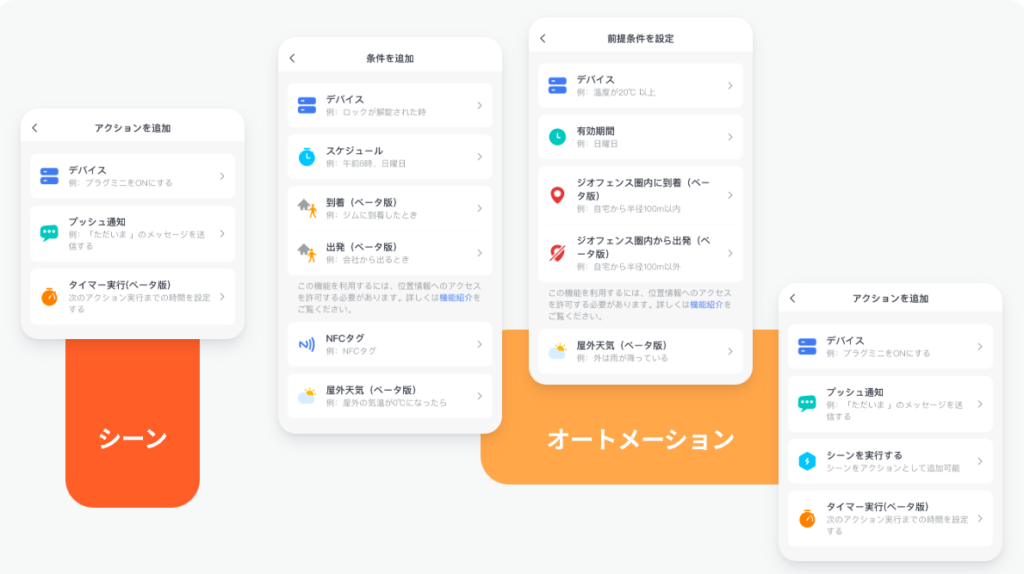
- 「オートメーション」タブを開くアプリ下部の「オートメーション」→「+(新規作成)」をタップします。
- 「条件(いつ)」に位置情報を設定「条件を追加」から「出発・到着(ジオフェンス)」を選択します。
- 「アクション」にエアコン操作を設定「アクションを追加」から、登録したエアコンを選び「冷房 24度 ON」などを指定します。
- 保存して完了!これで、あなたが駅に着いた頃、自宅のエアコンは自動で動き始めます。

3. 「本当についたか不安」を解消する:エアコン同期機能(AC Sync)
「アプリでONにしたけど、本当に反応したかな?」という不安、ありますよね。最新のハブ2なら、この問題を物理的に解決できます。
IR Decoding機能(赤外線コード解析)
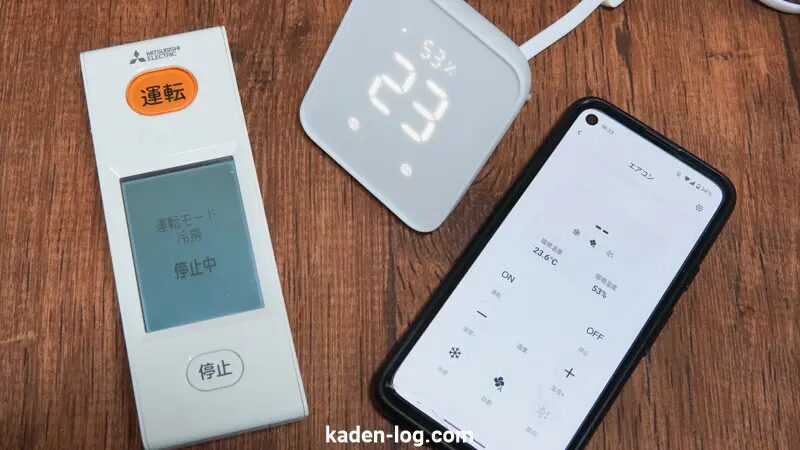
ハブ2がエアコンの「実際の信号」を検知する機能です。家族が付属の物理リモコンで勝手に温度を変えても、ハブ2がそれをキャッチ。アプリ上の表示もリアルタイムで更新されるため、外出先から現在の状態を正確に把握できます。
温度センサーで確認
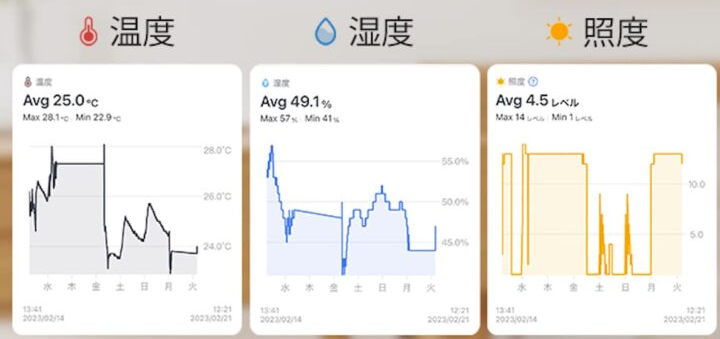
操作後にハブ2の「温度グラフ」をチェック。室温が順調に変化していれば、確実に動作している証拠です。
4. プロ直伝!さらに快適にする「合わせ技」設定
エアコン操作をさらに便利にする、プロおすすめの条件を2つ紹介します。
| 設定名 | トリガー(条件) | メリット |
| 猛暑対策モード | 室温が28度を超えたらON | ペットの熱中症防止や、帰宅時の熱気回避に。 |
| 冬の快眠モード | 朝7時の30分前にON | 布団から出られない冬の朝が劇的に変わります。 |
まとめ:設定一つで「暮らしの質」は劇的に変わる
外出先からのエアコン操作は、一度体験すると「なぜもっと早くやらなかったのか」と後悔するほど快適です。
- まずは「自動学習」でリモコン登録
- 慣れたら「GPS連動」で全自動化
- ハブ2の「同期機能」で確実性を担保
このステップで、あなたも今日から「年中快適な家」を手に入れてください。
⚡️ 必要な機材を再チェック
これから揃えるなら、温湿度センサー、物理ボタン、そして最新規格Matter対応で拡張性が高い「ハブ2」一択です。旧モデルとの価格差以上の価値が、この「安心感」にはあります。
SwitchBot 遠隔操作セット